本文详细介绍如何使用 Spring CloudEureka 实现一个微服务架构,包括服务中心集群、服务提供者集群以及服务消费者的实现。通过本例,您将学习到如何配置和使用Eureka进行服务注册与发现。具体的代码可以在github上看到:zhifengmuxue/springcloud-learn: 微服务架构学习 (github.com)

架构设计

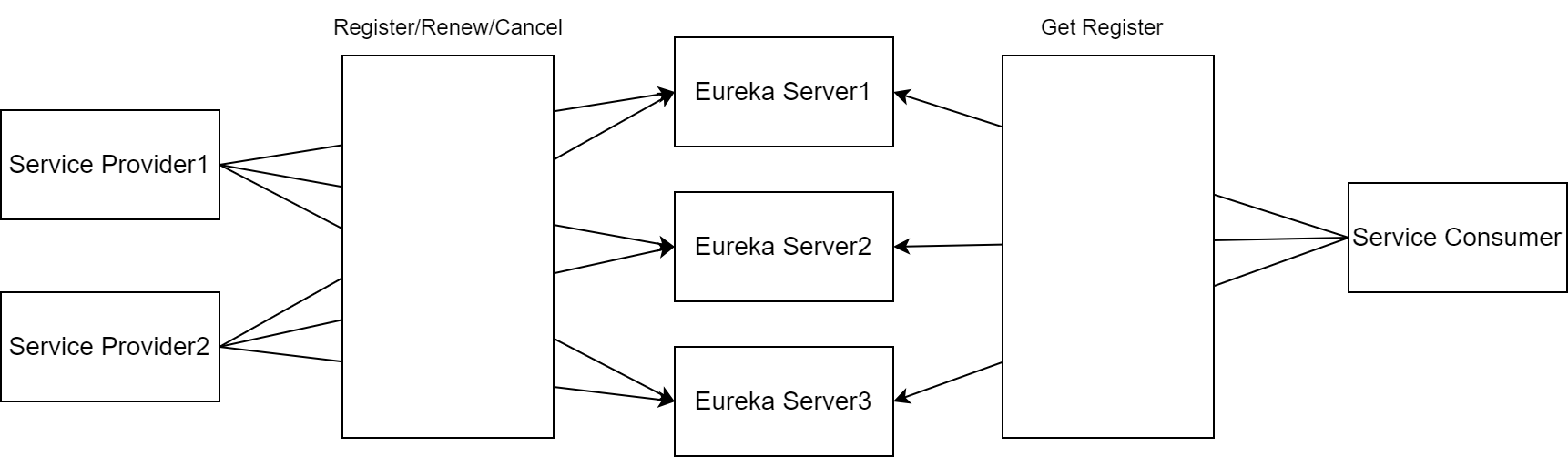
我们将实现1个服务中心集群,1个服务提供者集群以及1个服务消费者的架构;通过服务中心Eureka来进行服务治理,服务消费者调用服务提供者的服务。我们的架构由以下几部分组成:

  • 服务中心集群(Eureka Server)
  • 服务提供者集群(Eureka Client)
  • 服务消费者(使用Feign进行调用)
framework

创建Spring Cloud 项目

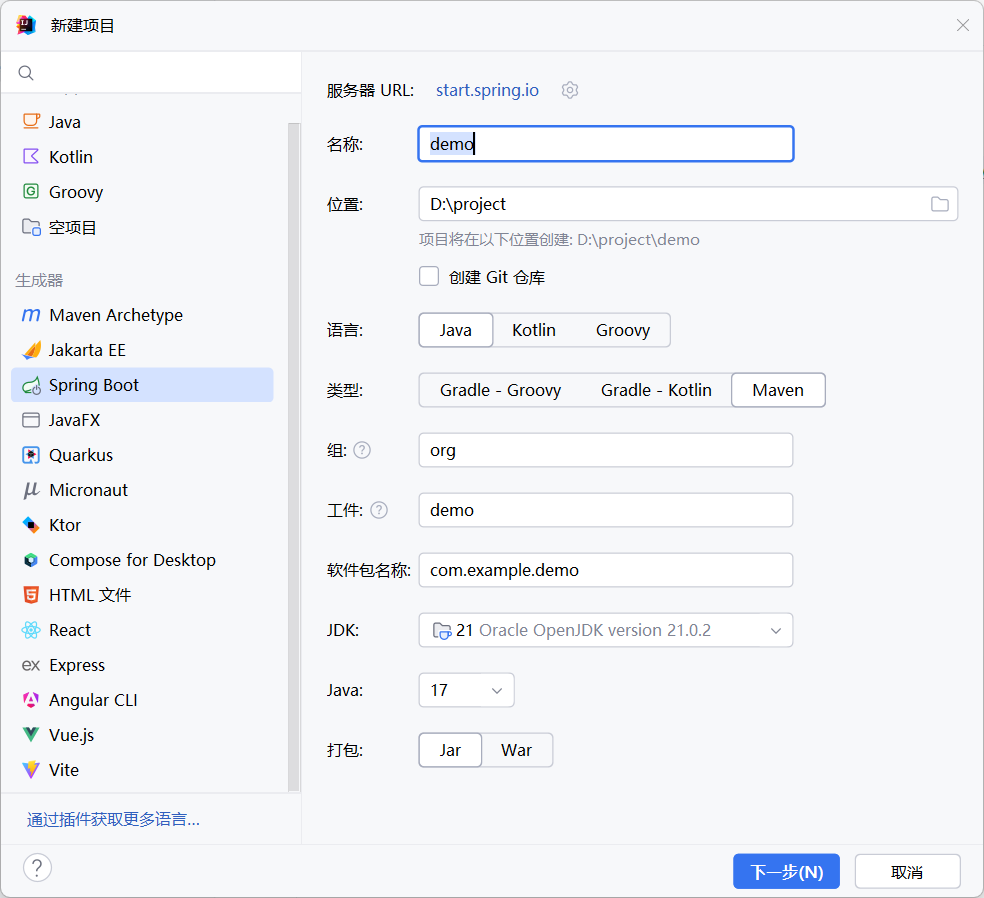
创建一个springBoot项目

Pasted image 20241010193659

导入spring cloud 依赖以及 eureka 依赖(2018年停止维护,仅在这里用于简要说明spring cloud的工作原理,后续开发可以选用Consul或其他的实现服务集群)
附上依赖:

1
2
3
4
5
6
7
8
<dependency>  
<groupId>org.springframework.cloud</groupId>
<artifactId>spring-cloud-starter-netflix-eureka-server</artifactId>
</dependency>
<dependency>
<groupId>org.springframework.cloud</groupId>
<artifactId>spring-cloud-starter</artifactId>
</dependency>

用Eureka实现“服务中心”

添加配置文件

我们需要配置“服务中心”的地址、端口号和应用名称等重要的信息
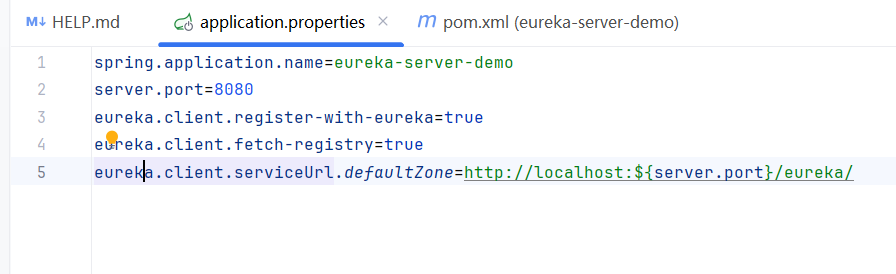
Pasted image 20241010194616
1
2
3
4
5
6
spring.application.name=eureka-server-demo   # 应用名称
server.port=8080 # 服务器端口号
eureka.client.register-with-eureka=true # 是否注册到Eureka Server
eureka.client.fetch-registry=true # 是否从Eureka Server获取注册信息
# 设置与Eureka Server交互的地址。查询服务和注册服务均依赖于此
eureka.client.serviceUrl.defaultZone=http://localhost:${server.port}/eureka/

实现“服务中心”集群

这一部分演示的是在一台电脑上实现“服务中心”集群,这里模拟三台:

访问URI IP(本机) 节点名称 端口号
http://node1:8081 127.0.0.1 node1 8081
http://node2:8082 127.0.0.1 node2 8082
http://node3:8083 127.0.0.1 node3 8083
配置虚拟地址

我们先去修改本机的DNS表,新增集群的域名转换,一般配置文件在 C:\\Windows\System32\drivers\etc 下,名为 hosts 的文件

多环境配置

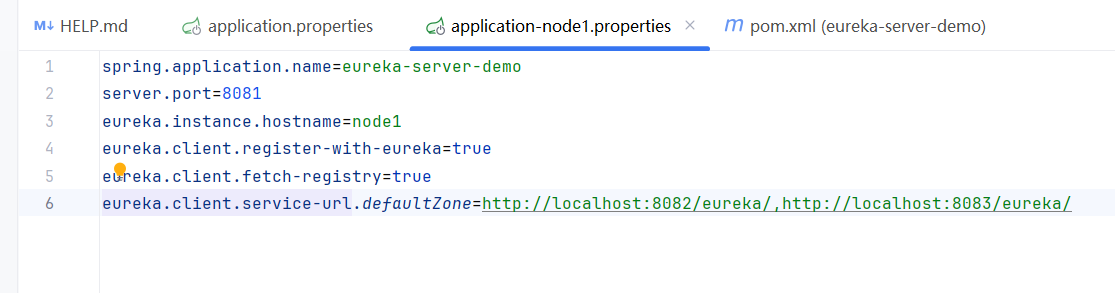
接下来我们要创建多个配置文件,来模拟多个“服务中心”
Pasted image 20241010195845

创建节点node1的配置文件 application-node1.properties,并将“service-url”指向节点node2,node3

1
2
3
4
5
6
7
8
spring.application.name=eureka-server-demo  
server.port=8081
# 节点的名称
eureka.instance.hostname=node1
eureka.client.register-with-eureka=true
eureka.client.fetch-registry=true
# 设置与Eureka Server交互的地址
eureka.client.service-url.defaultZone=http://node2:8082/eureka/,http://node3:8083/eureka/

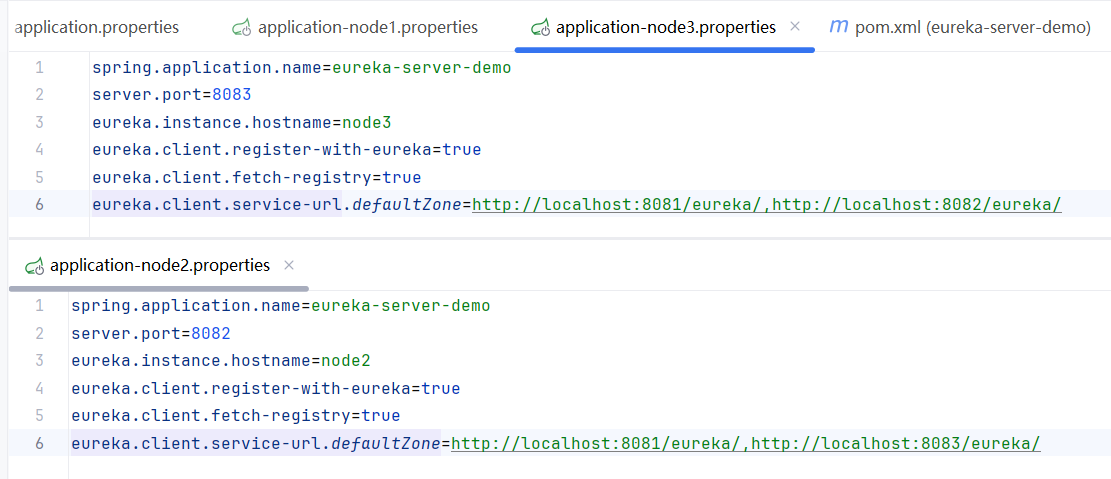
同理,我们创建node2,node3的配置文件:

Pasted image 20241010200159

(这里的图的域名写的不正确,导致呈现效果不好,这里的代码块已经修改,用节点名更换localhost)

注意点1

要注意的是,配置完成后无法直接启动服务,我们需要在启动器上应用注解@EnableEurekaServer

1
2
3
4
5
6
7
8
9
@SpringBootApplication  
@EnableEurekaServer
public class EurekaServerDemoApplication {

public static void main(String[] args) {
SpringApplication.run(EurekaServerDemoApplication.class, args);
}

}
Pasted image 20241010202359

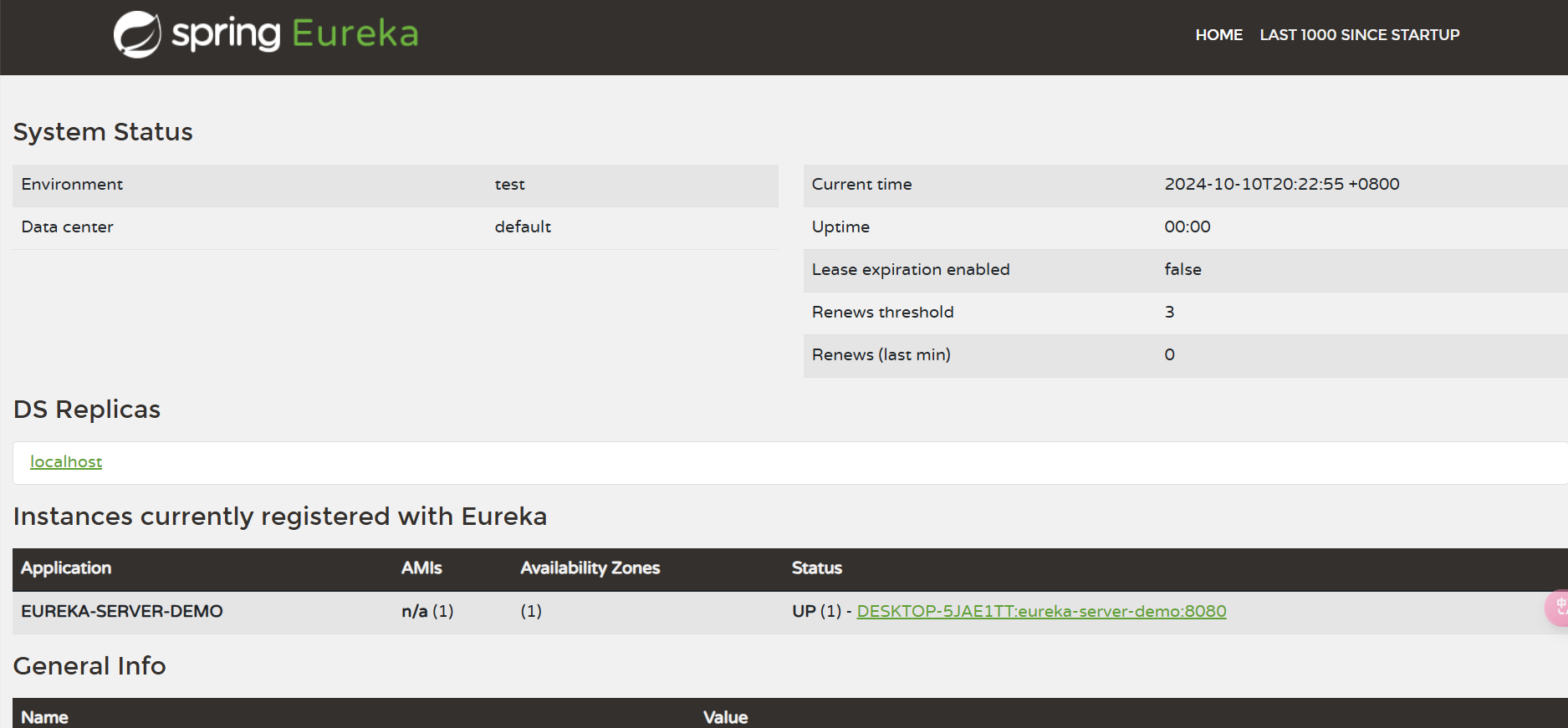
启动之后访问8080端口即可看到服务:

Pasted image 20241010202447

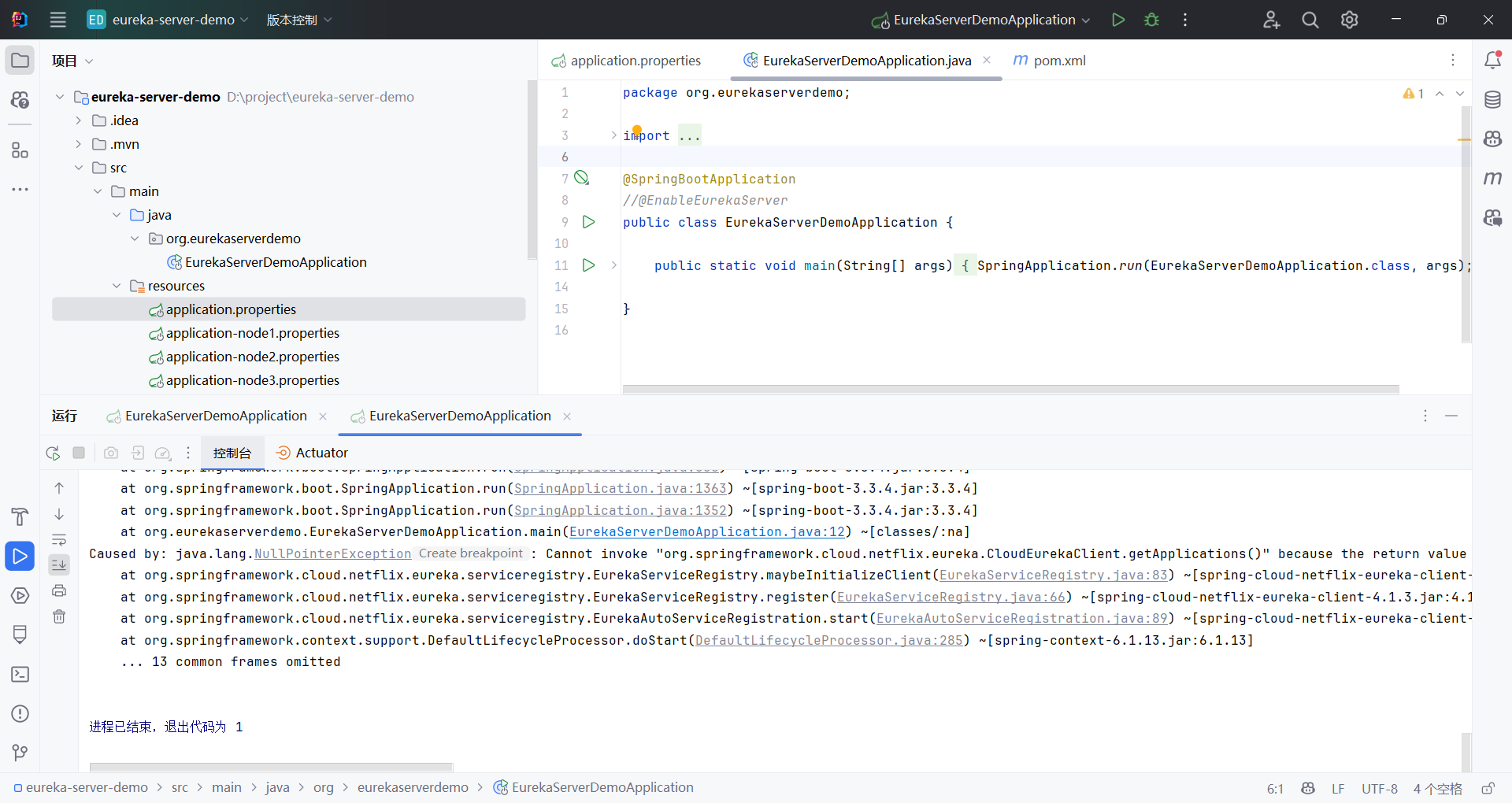
注意点2

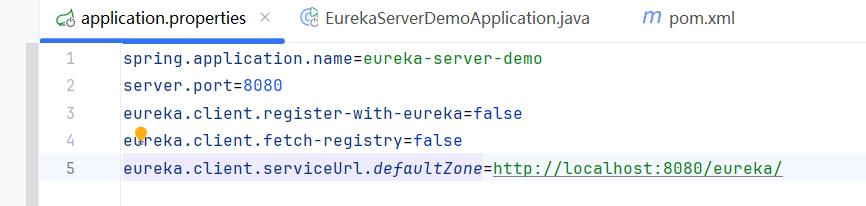
启动会抛出异常 Exception: java.net.ConnectException: Connection refused:
注意几个配置文件都要更改,因为后面要分别运行。
Pasted image 20241010202728

我们需要修改配置文件防止Eureka启动时注册本身服务。
参考:SpringCloud —— Eureka详细使用教程,以及实战案例演示-CSDN博客

打包和部署”服务中心“

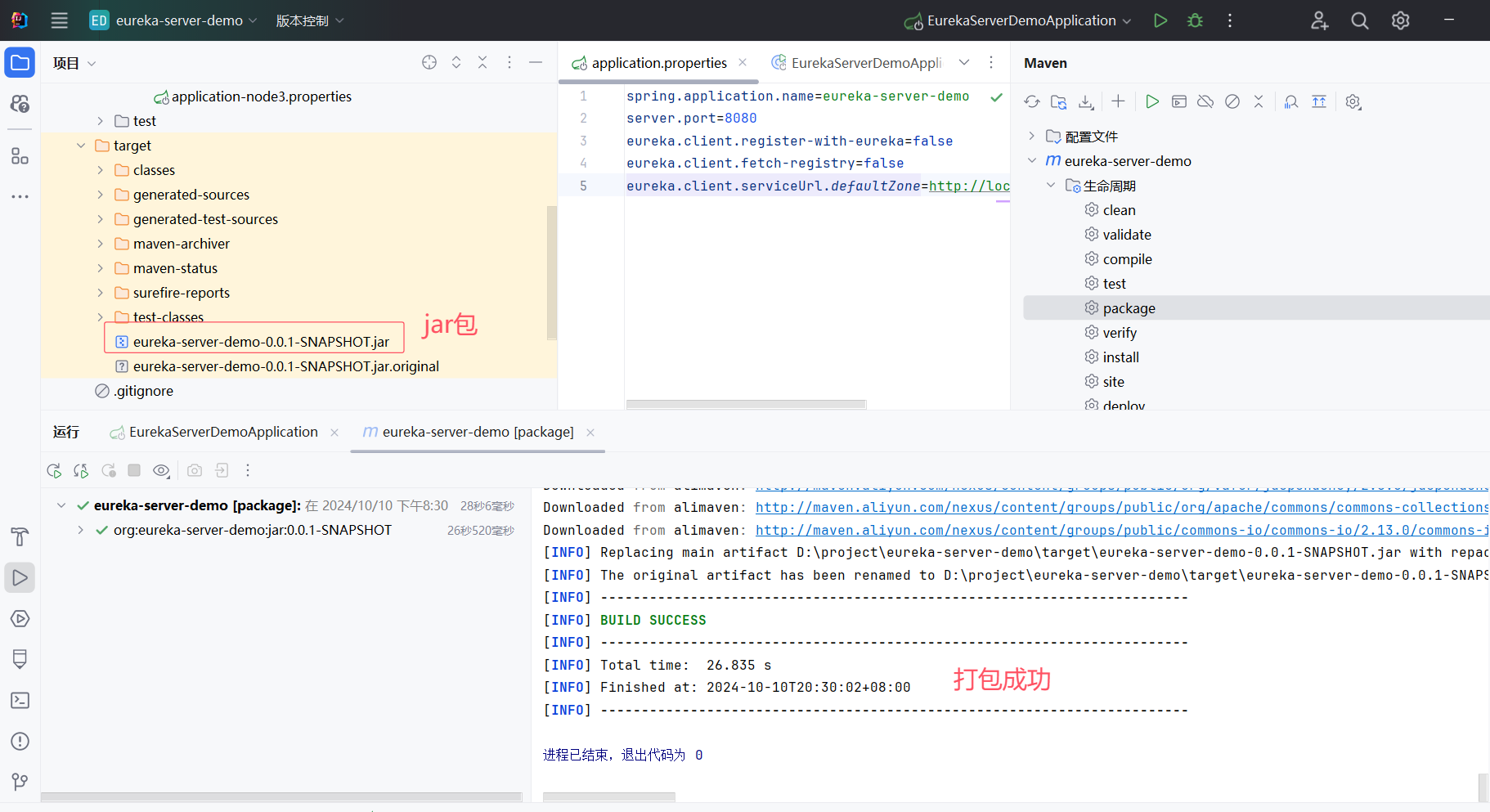
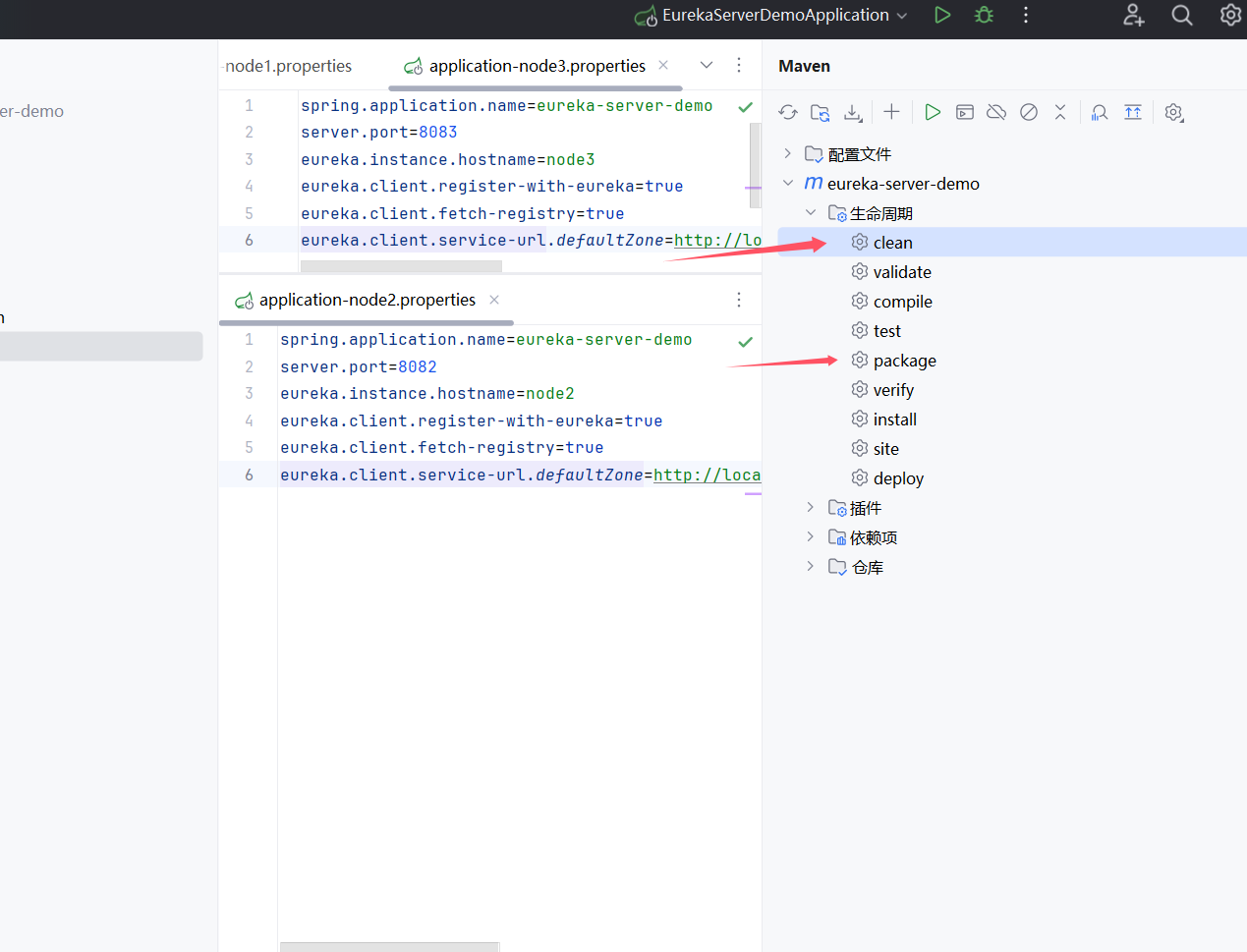
使用maven工具进行打包,记得打包前先进行clean操作
Pasted image 20241010200729 Pasted image 20241010203052

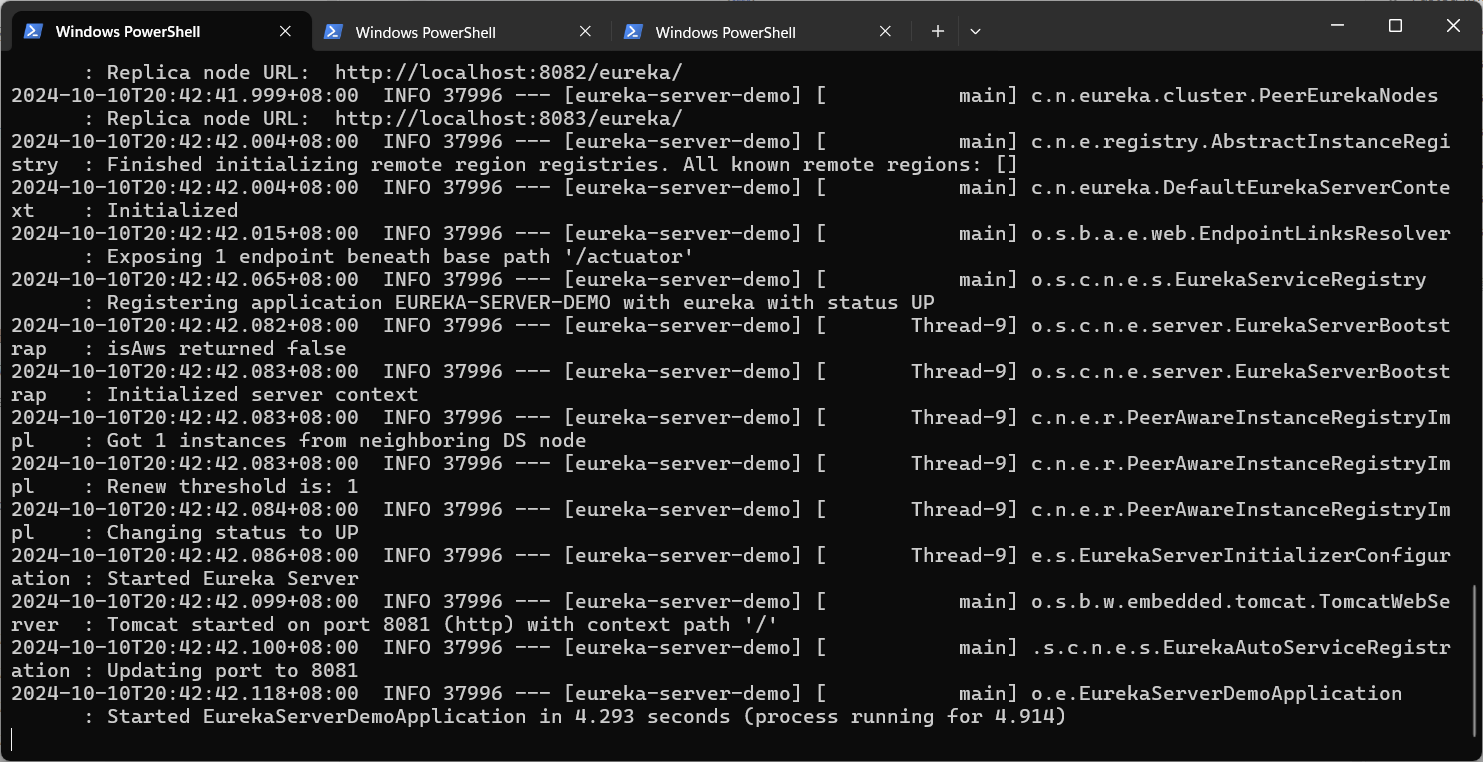
接下来我们使用命令行启动这三个服务,在命令行进入jar包的目录下,执行:

1
2
3
java -jar eureka-server-demo-0.0.1-SNAPSHOT.jar --spring.profiles.active=node1
java -jar eureka-server-demo-0.0.1-SNAPSHOT.jar --spring.profiles.active=node2
java -jar eureka-server-demo-0.0.1-SNAPSHOT.jar --spring.profiles.active=node3

要注意的是,需要开三个命令行,分别运行上面的语句,因为我们要模拟的是三台服务中心。
Pasted image 20241010204315

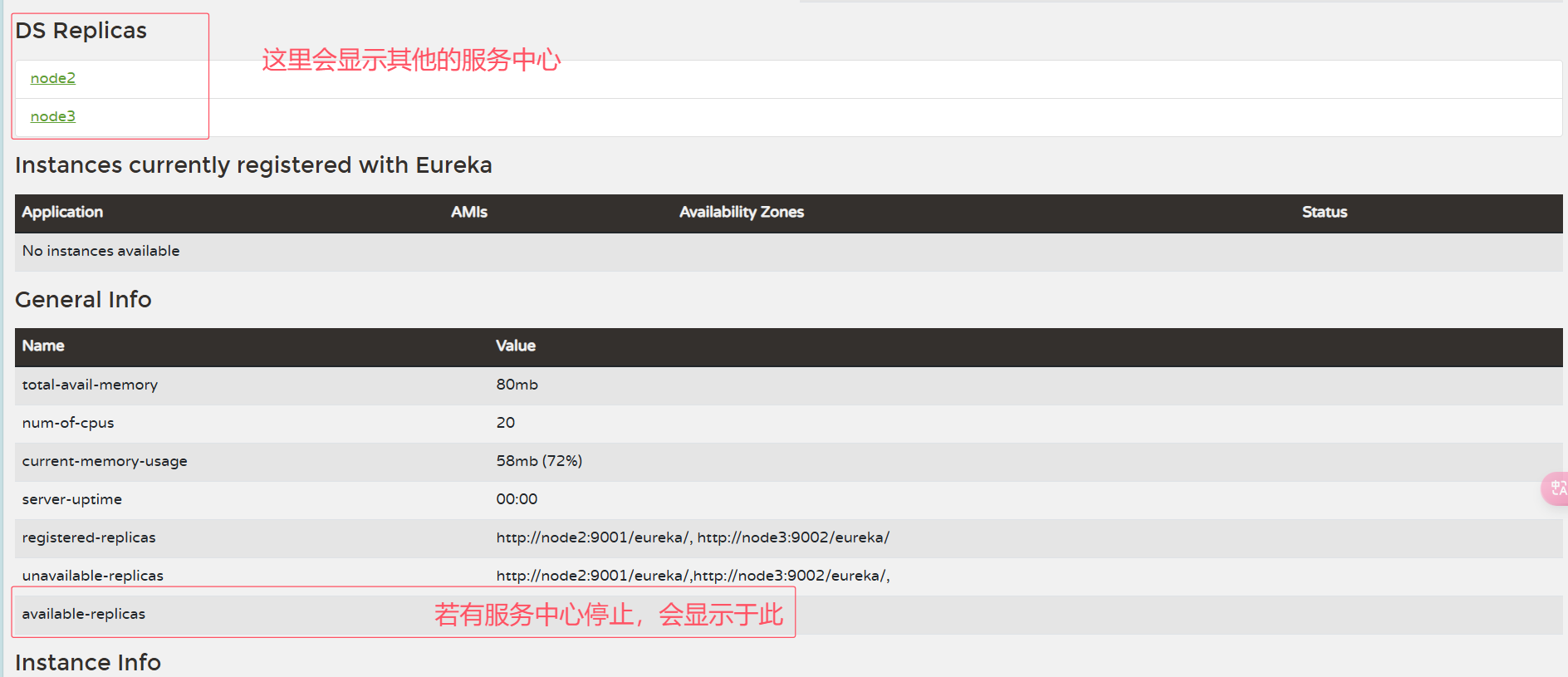
我们需要依次去访问路径看看服务是否成功。(这里我发现我的8082端口占用最后换用了9000-9002端口继续进行)
Pasted image 20241010205711

至此,多节点服务中心集群已经配置完成

用Eureka实现”服务提供者“

实现”服务提供者“的客户端

1. 创建Eureka客户端项目

导入eureka discovery client依赖以及springboot web依赖:

1
2
3
4
5
6
7
8
<dependency>  
<groupId>org.springframework.boot</groupId>
<artifactId>spring-boot-starter-web</artifactId>
</dependency>
<dependency>
<groupId>org.springframework.cloud</groupId>
<artifactId>spring-cloud-starter-netflix-eureka-client</artifactId>
</dependency>
2. 添加配置
1
2
3
spring.application.name=eureka-provider-demo  
server.port=9005
eureka.client.service-url.defaultZone=http://node1:9000/eureka/,http://node2:9001/eureka/,http://node3:9002/eureka/

把之前的三个配置完成的服务中心集群的地址填入这里。

3. 启用注册和发现

在启动类中添加注解 @EnableDiscoveryClient

1
2
3
4
5
6
7
8
9
@SpringBootApplication  
@EnableDiscoveryClient
public class EurekaProviderDemoApplication {

public static void main(String[] args) {
SpringApplication.run(EurekaProviderDemoApplication.class, args);
}

}
4. 添加一个测试接口
1
2
3
4
5
6
7
8
9
10
11
12
13
@RestController  
public class HelloController {
@Value("${spring.application.name}")
private String applicationName;

@Value("${server.port}")
private String port;

@RequestMapping("/hello")
public String hello() {
return "Hello from " + applicationName + ":" + port;
}
}

检查服务的有效性

启动服务中心集群,启动服务提供者应用,进入控制台查看服务是否注册:
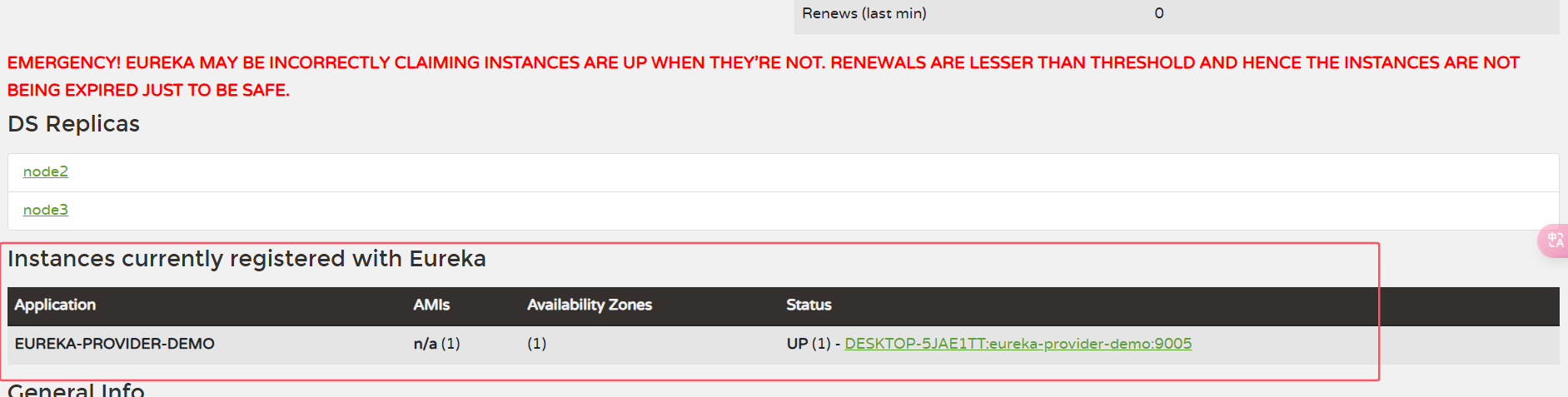
Pasted image 20241010212127

可以发现在 Instances currently registered with Eureka下出现了应用名称,但是上面出现了一行红字
EMERGENCY! EUREKA MAY BE INCORRECTLY CLAIMING INSTANCES ARE UP WHEN THEY’RE NOT. RENEWALS ARE LESSER THAN THRESHOLD AND HENCE THE INSTANCES ARE NOT BEING EXPIRED JUST TO BE SAFE.“ 这是Eureka的心跳检测,在测试环境中我们可以使用配置将其关闭,但是上线时一定要保证开启:

1
eureka.server.enable-self-preservation=false

我们去访问服务提供者,可以发现能够正常访问,这说明”服务提供者“接口正在正常工作

Pasted image 20241010212519

实现”服务提供者“集群

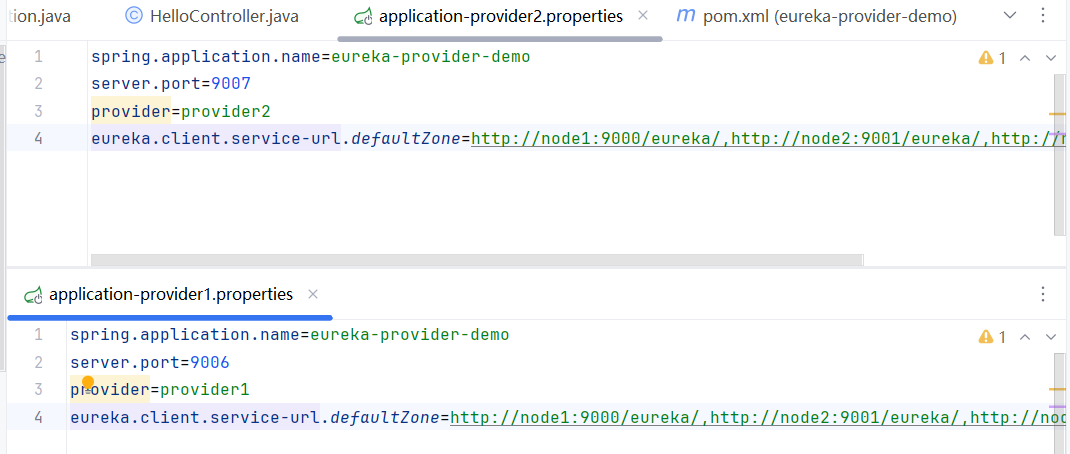
我们修改接口,让他能够区分属于哪一个服务提供者:

1
2
3
4
5
6
7
8
9
10
11
12
13
@RestController  
public class HelloController {
@Value("${provider}")
private String name; // 改为服务提供者名字

@Value("${server.port}")
private String port;

@RequestMapping("/hello")
public String hello() {
return "Hello from " + name + ":" + port;
}
}

下面我们编写配置文件,然后如同“服务中心”集群一样操作

Pasted image 20241010213004

maven打包,在命令行中执行:

1
2
java -jar eureka-provider-demo-0.0.1-SNAPSHOT.jar --spring.profiles.active=provider1
java -jar eureka-provider-demo-0.0.1-SNAPSHOT.jar --spring.profiles.active=provider2

同样需要在两个窗口执行哦

Pasted image 20241010213630

至此,”服务提供者“集群配置完成

使用Feign实现”服务消费者“

实现”服务消费者“客户端

1. 创建Eureka客户端项目

导入 Eureka Discovery Client 依赖 springboot web依赖以及Feign客户端依赖

1
2
3
4
5
6
7
8
9
10
11
12
<dependency>  
<groupId>org.springframework.boot</groupId>
<artifactId>spring-boot-starter-web</artifactId>
</dependency>
<dependency>
<groupId>org.springframework.cloud</groupId>
<artifactId>spring-cloud-starter-netflix-eureka-client</artifactId>
</dependency>
<dependency>
<groupId>org.springframework.cloud</groupId>
<artifactId>spring-cloud-starter-openfeign</artifactId>
</dependency>
2. 添加配置
1
2
3
4
spring.application.name=eureka-custom-demo  
server.port=10005
eureka.client.register-with-eureka=false
eureka.client.service-url.defaultZone=http://node1:9000/eureka/,http://node2:9001/eureka/,http://node3:9002/eureka/

这里不需要把消费者注册到服务中心,设置为false

调用”服务提供者“接口

1. 启用客户端发现和远程调用

@EnableDiscoveryClient 注解启用客户端的服务注册和发现功能,@EnableFeignClients 注解启用Feign的远程服务调用。

1
2
3
4
5
6
7
8
@SpringBootApplication  
@EnableDiscoveryClient
@EnableFeignClients
public class EurekaCustomDemoApplication {
public static void main(String[] args) {
SpringApplication.run(EurekaCustomDemoApplication.class, args);
}
}
2. 编写接口

定义一个接口,注解@FeignClient 中的 name 属性时远程”服务提供者“的名字,此接口中的方法需要和远程”服务提供者“中的方法名和参数保持一致

1
2
3
4
5
@FeignClient(name = "eureka-provider-demo")  
public interface MyFeignClient {
@RequestMapping("/hello")
String hello();
}
3. 实现客户端接口

接下来将实现的MyFeignClient接口注入Controller层

1
2
3
4
5
6
7
8
9
10
11
12
13
14
@RestController  
public class ConsumerController {
private final MyFeignClient myFeignClient;

@Autowired
public ConsumerController(MyFeignClient myFeignClient) {
this.myFeignClient = myFeignClient;
}

@RequestMapping("/hello")
public String hello() {
return myFeignClient.hello();
}
}

这个接口将提供给最终用户

测试微服务系统

启动服务

启动”服务中心“集群,”服务提供者“集群,”服务消费者“

访问服务消费者

访问接口 http://localhost:10005/hello
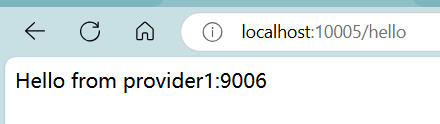
Pasted image 20241010215946

返回的是服务provider1的服务,因为实现了”服务提供者“负载均衡,当你在此访问时,会出现:
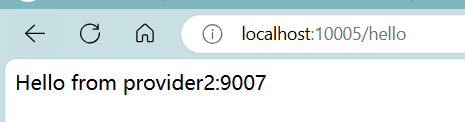
Pasted image 20241010220055

多次访问,会交替出现上述两种情况,这说明”服务提供者“集群已经正常工作。

异常测试

可以尝试关闭其中任意一个”服务提供者“,在此访问接口,依旧能正常工作;
可以尝试关闭其中任意两个”服务中心“,在此访问接口,依旧能正常工作。